更顺手的聊天
内置 GIF 按编号发送;点击弹幕即可复制、播放或下载。发送中的消息会显示状态,失败也能及时看见。
WHAT’S NEW
内置 GIF 按编号发送;点击弹幕即可复制、播放或下载。发送中的消息会显示状态,失败也能及时看见。
低配和低带宽可选 720p / 30 FPS;高配可提高分辨率与帧率。两端都能设置,并记住上次选择。
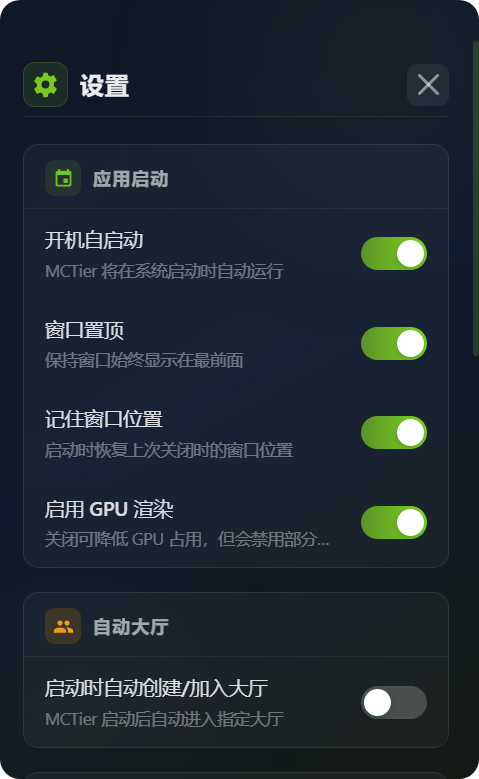
明暗主题、专用取色器、日志入口与统一数据目录,让常用设置和问题定位更直接。
核心能力
从虚拟网络到语音小队、文件、屏幕、双向远程控制、变声器、消息弹幕,再到公开大厅广场、游戏内 HUD、Minecraft 世界发现、游戏快连与连接诊断,把临时组网需要的能力集成在一起
基于 EasyTier 建立虚拟网络。无需公网 IP,优先尝试直连;网络条件不允许时可能经过中继,实际延迟取决于线路与节点。
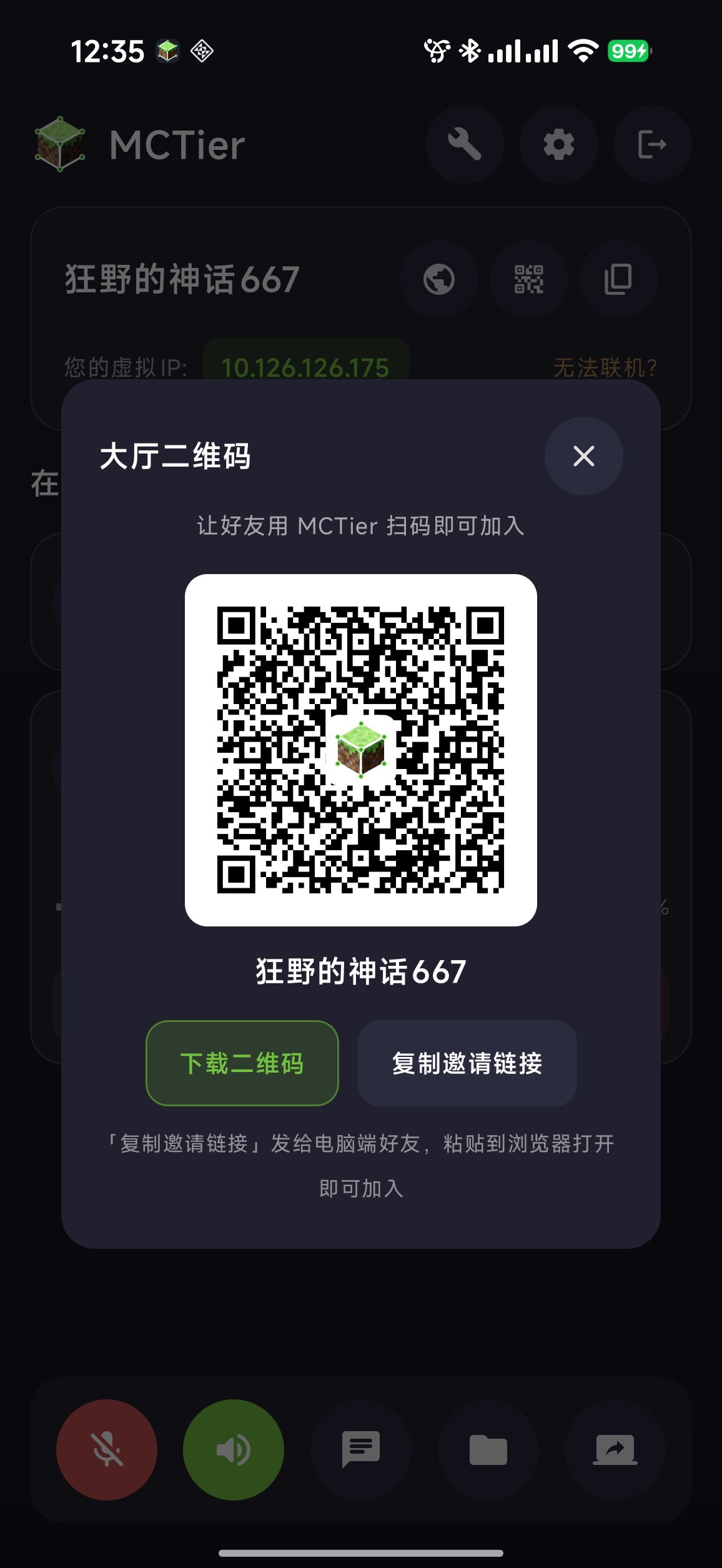
电脑端和手机端可以加入同一个大厅,扫码或复制邀请链接都能快速进入
大厅内实时语音与语音小队,支持麦克风选择、静音和变声。Windows 可接入 NVIDIA Broadcast / RTX Voice 或 AMD Noise Suppression 虚拟麦克风。
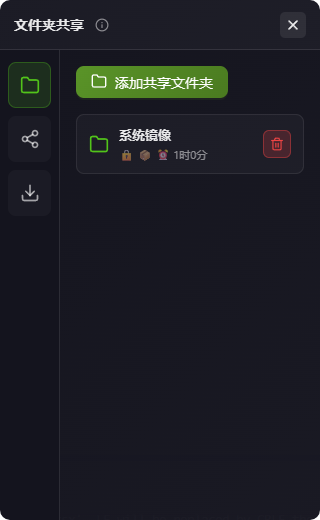
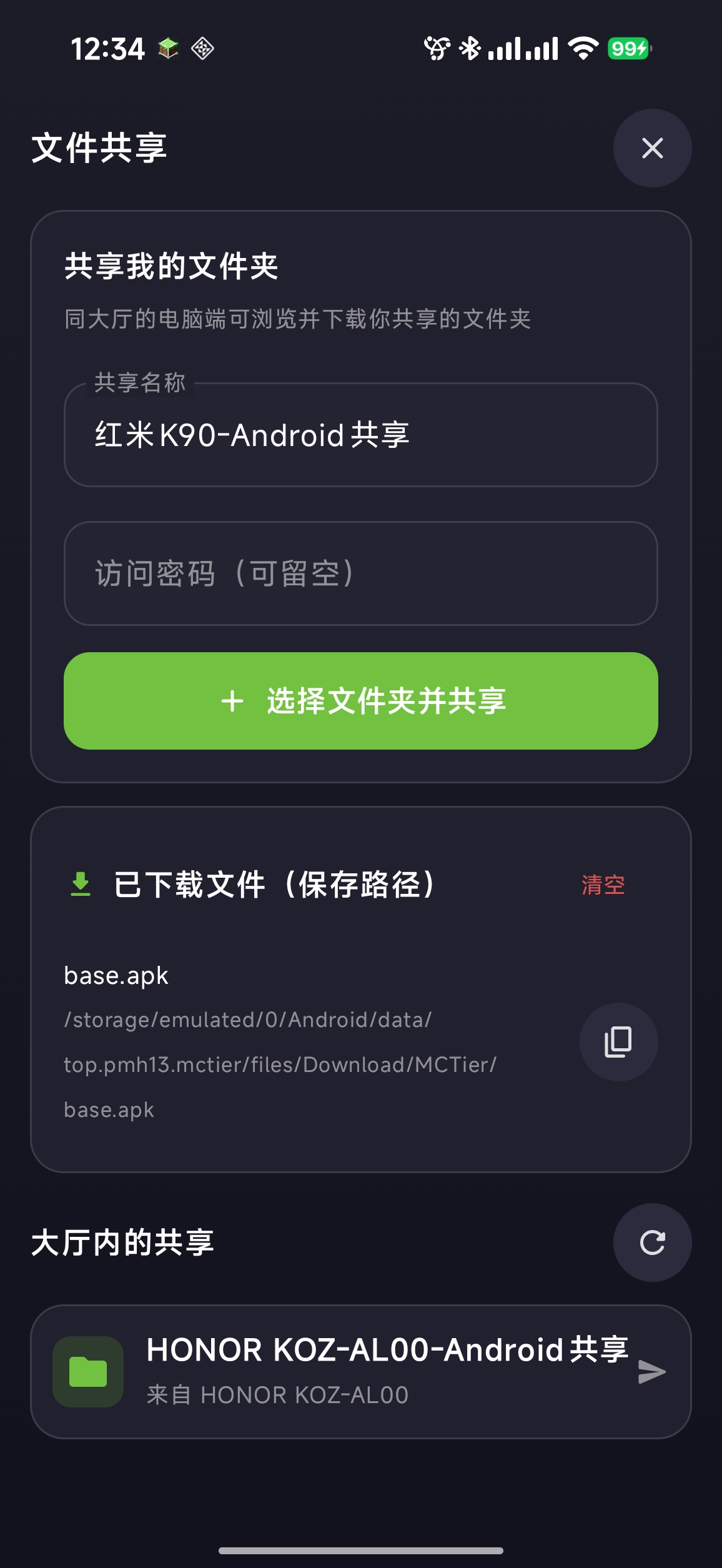
把资源包、文档、工具或临时文件共享给同大厅成员,减少来回传文件的麻烦
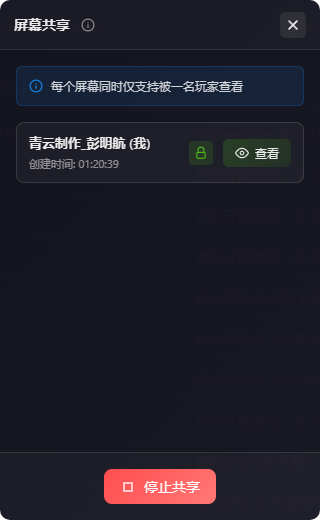
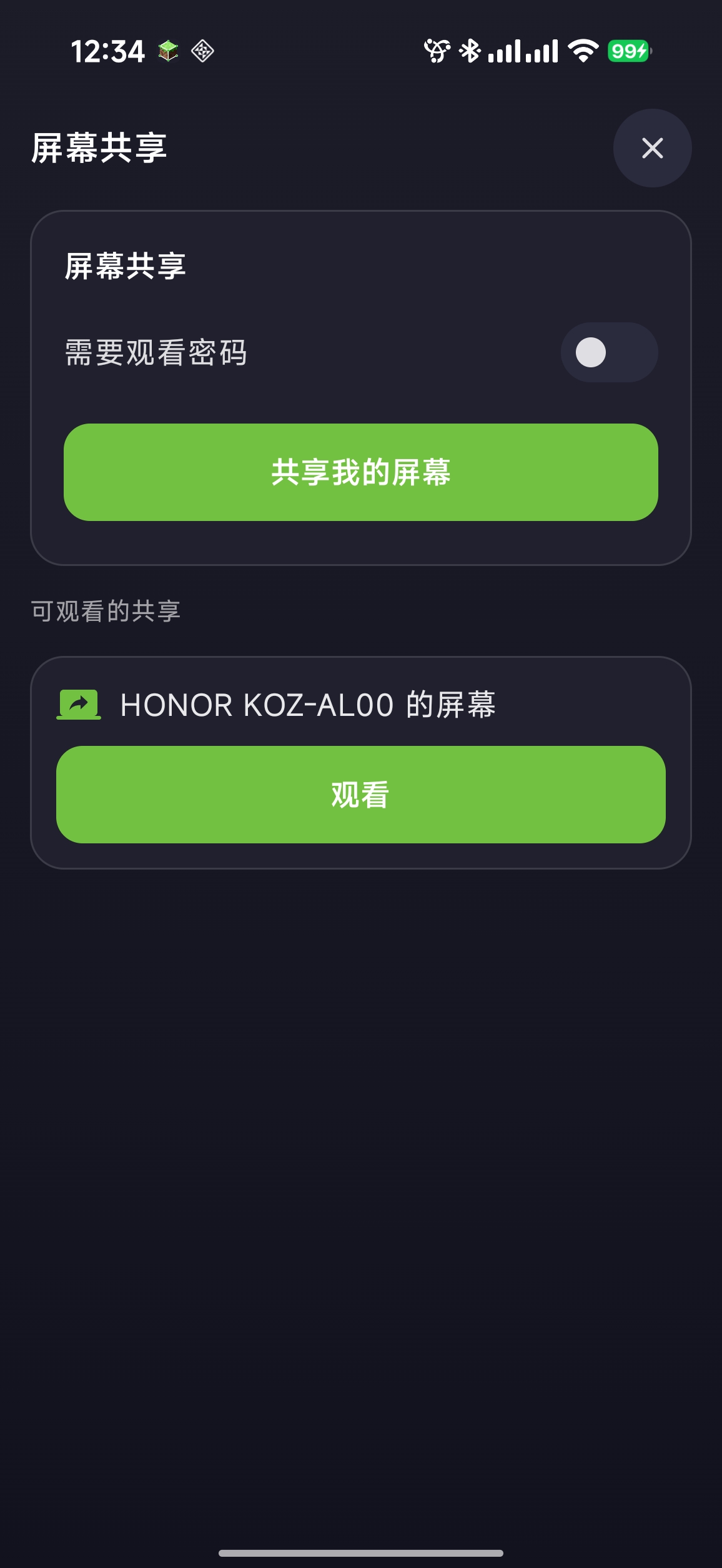
Windows 和 Android 均可设置 720p、1080p、2K、4K,以及 30、60、120 FPS 和码率上限。支持多人观看,实际画质由设备与网络决定。
经对方同意后远程查看与操作设备,支持电脑与手机协作。Android 被控端需系统录屏和无障碍授权,操作范围取决于系统支持。
实时语音变声,内置萝莉音、大叔音等多种音色,开麦聊天更有趣,应用前还能先试听
直接点击弹幕:文字复制、语音播放、图片保存原图、文件下载。双端可调字号、速度、透明度、轨道与颜色,支持每条随机颜色。
文字、语音、图片、GIF 表情与文件消息,支持公开聊天和私聊。内置表情自动准备、按编号传输;图片无损优化,语音边录边压缩。
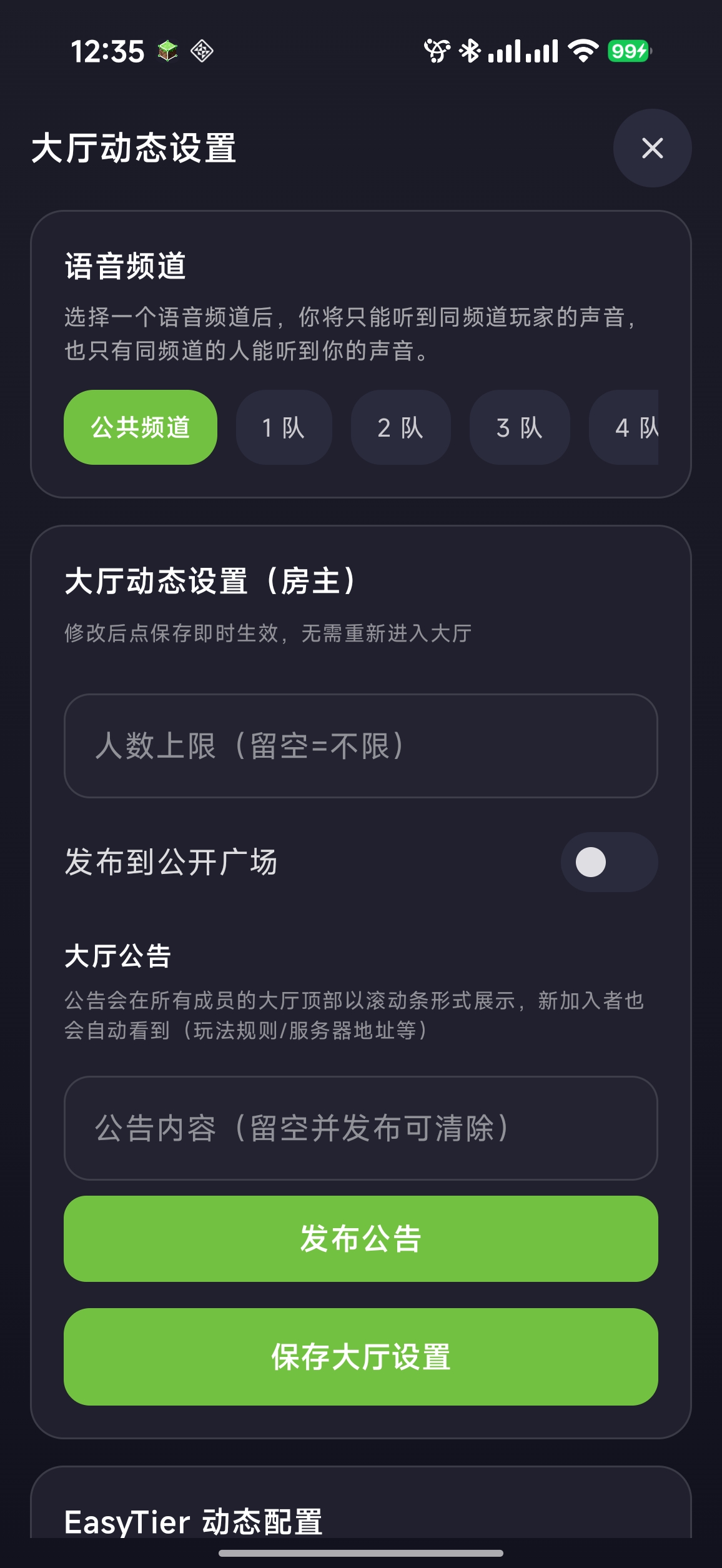
房主可以把大厅公开到广场,陌生人也能在广场看到并一键加入,适合开放房间和找队友
把成员分到不同小队,只听同队成员的语音,轻松实现多队伍分组开黑
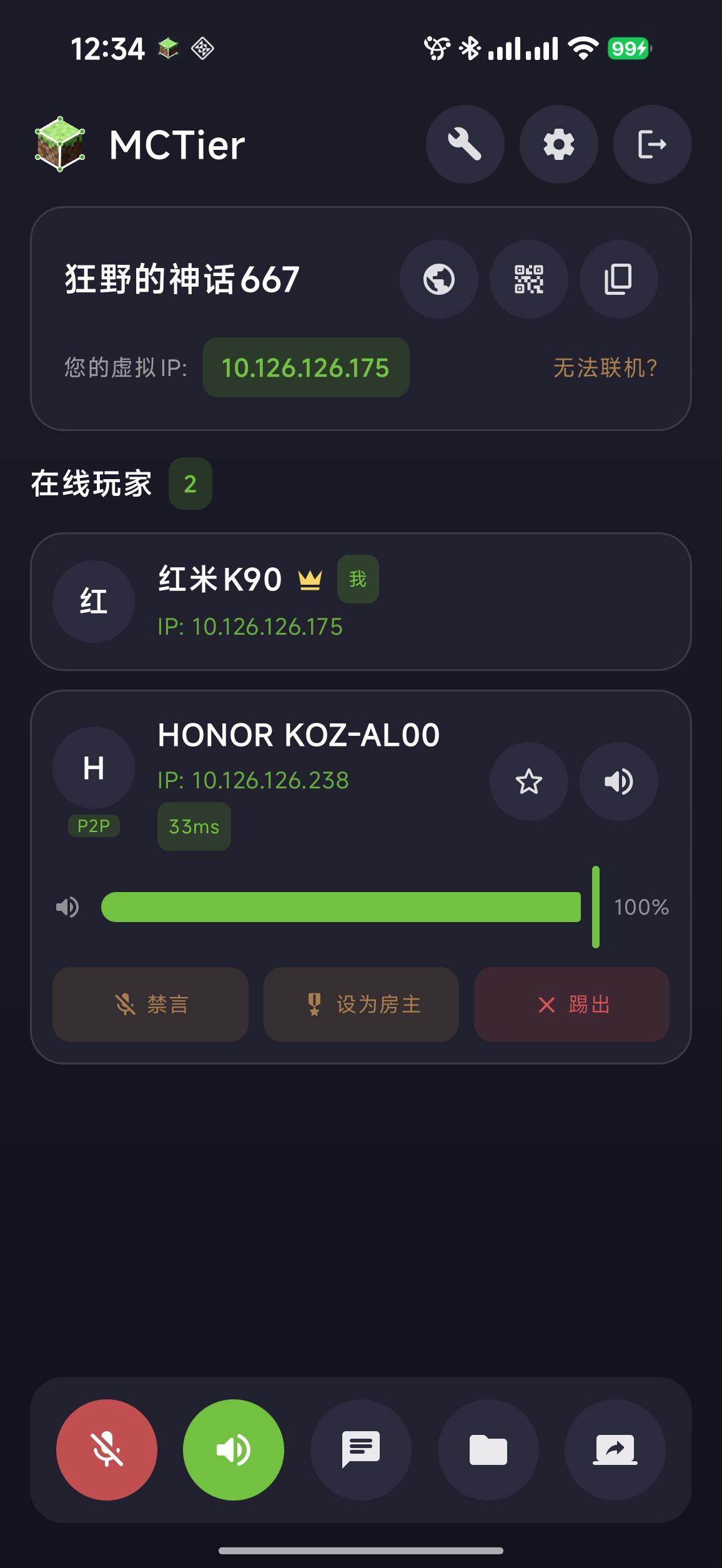
房主可发布滚动公告、设置人数上限、踢出成员,并把大厅发布或下架到公开广场
游戏中以置顶穿透浮窗显示每位队友的延迟、丢包和谁在说话,可静音、拖动、调透明度与缩放
扫描大厅成员开放的 Minecraft 世界(MOTD/版本/人数/延迟),免输 IP 自动注入本机局域网列表一键加入
内置常见联机游戏的端口预设,自动生成“虚拟 IP:端口”直连地址,一键复制
聚合成员直连/中继、延迟与丢包给出评分与建议;网络诊断还能检测虚拟网卡、防火墙、UDP 端口与安全软件拦截,并支持一键放行
内置掷骰子、倒计时与多人协同待办清单,方便跑团、抽签和团队任务安排
检测 Minecraft 安装路径与版本,提供局域网联机图文指南,并可自动为主流启动器关闭局域网正版验证
收藏常用大厅一键填入,记录最近进入的大厅与一起玩过的玩家,还能收藏常用队友
自定义快捷键,支持按键说话、一键静音等操作,不用切出游戏也能控制语音
提供全局与单大厅级高级参数(KCP/QUIC 代理、延迟优先、P2P/打洞开关等),以及 SOCKS5、端口转发等出口节点设置
纯本地统计联机时长、加入/房主次数、活跃时段与常玩伙伴排行,绝不上报网络
桌面端可最小化到系统托盘后台静默运行,还能设置启动后自动隐藏到托盘,语音与大厅保持在线又不占用任务栏
支持自建信令服务,适合想掌控连接入口和数据边界的用户、团队或社群
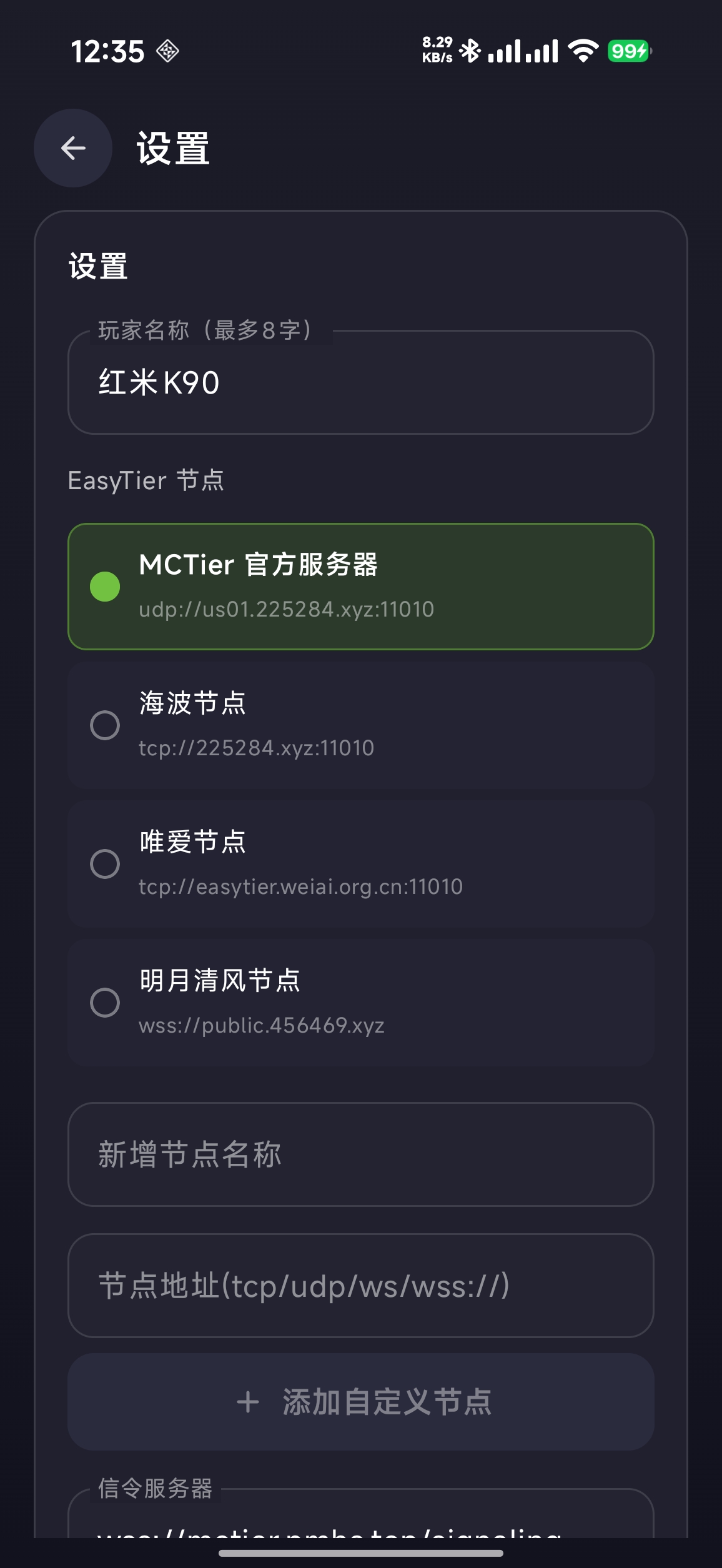
默认节点顺序为唯爱厦门、海波中国大陆、海波美国。支持保存自定义节点、浏览和投稿共享节点;邀请信息同步连接配置。
设置中查看或导出日志。Windows 配置、日志与缓存统一收纳在 Local/com.mctier.app;Android 数据由系统沙盒管理。
GET STARTED
选择对应平台的客户端。Windows 使用原生麦克风和屏幕捕获,仍遵循系统隐私设置。macOS 安装后按系统提示完成组网管理员授权,并按需允许麦克风、屏幕录制与辅助功能权限。Android 允许创建 VPN 连接,并在使用时授权麦克风或屏幕录制。
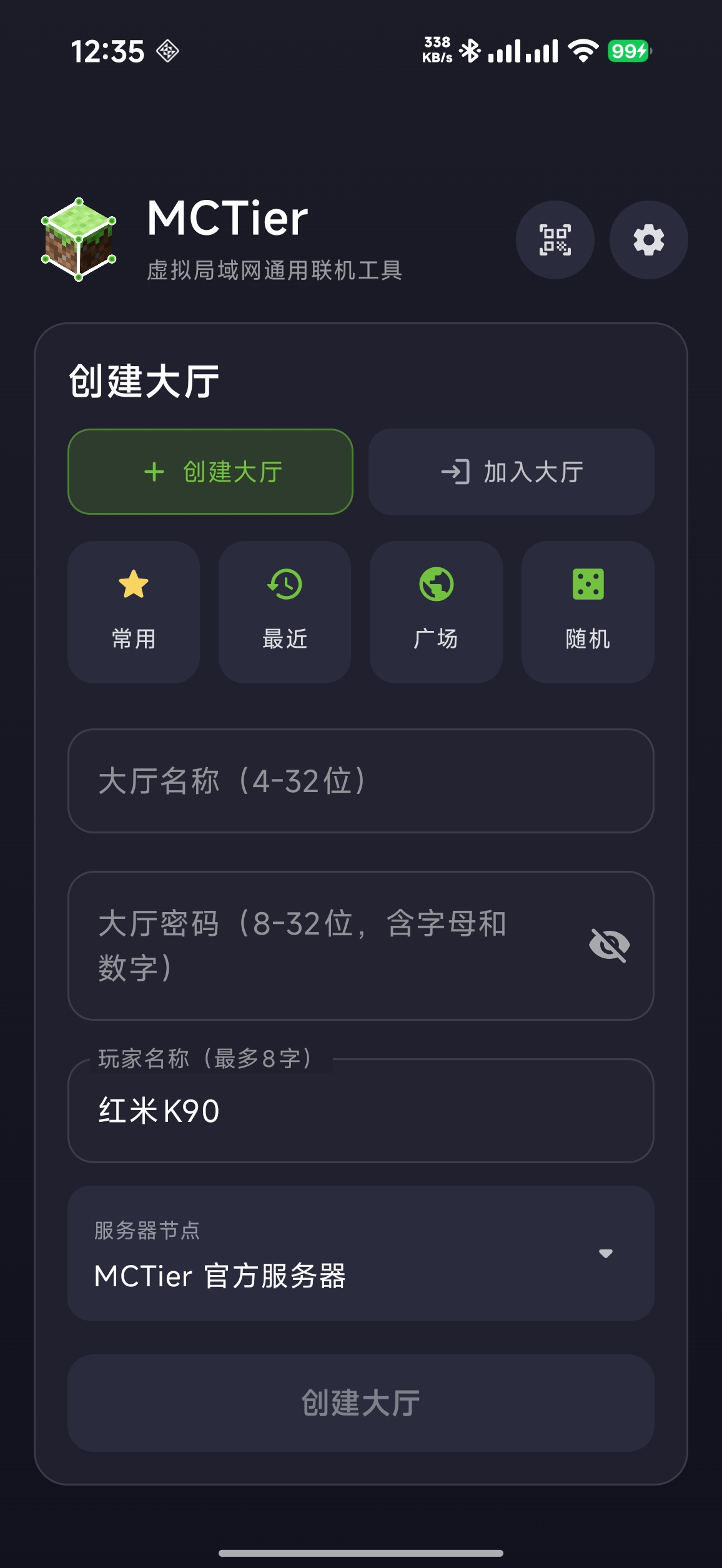
房主设置大厅名、密码和节点,把二维码或邀请链接发给朋友。加入方使用相同的连接配置,等待虚拟 IP 分配完成。
按游戏要求使用房主的虚拟 IP 与端口,或使用游戏快连。进入聊天室、语音小队、文件夹共享或屏幕共享开始协作。
以下为功能预览,具体界面以当前安装版本为准。
运行预览
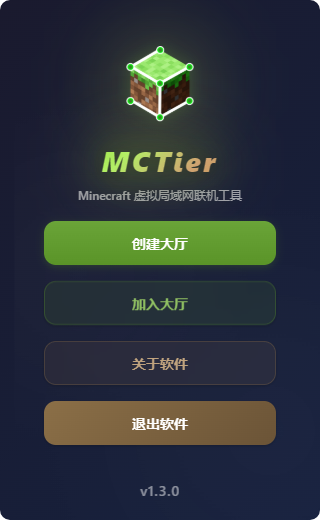
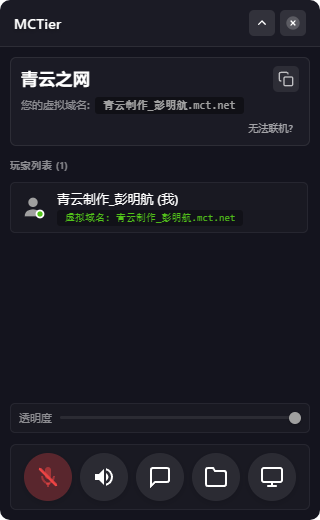
多端主题统一,现代化界面设计,只为提供最佳的使用体验


下载
Windows、macOS 与 Android 已完整支持,均提供下载入口;Linux 处于实验性支持阶段,请先查看下方限制。
Android 8.0 及以上,当前 APK 面向 ARM64 手机和平板。支持与 Windows、macOS 加入同一大厅。
下载 Android APKWindows 10 / 11,64 位。安装后从开始菜单启动,使用 WebView2 运行界面。
下载 Windows 安装包Windows 10 / 11,64 位。按下载包说明解压或直接运行;配置与缓存仍保存在用户数据目录。
下载 Windows 便携版macOS 客户端已完整支持,可与 Windows、Android 加入同一大厅。请按网盘中的处理器架构与系统版本说明选择安装包。
夸克网盘提取码:Uwua
下载 macOS 安装包面向 Debian / Ubuntu 等 Debian 家族 x86_64。组网已验证;语音、屏幕共享与远程控制受 WebKit / WebRTC 限制,不应按 Windows 同等能力使用。
查看平台限制Windows 麦克风采用原生采集,仍受系统隐私设置控制;macOS 按系统提示完成组网授权,并按需允许麦克风、屏幕录制或辅助功能权限;Android 使用系统权限。「重置软件」清理网页数据和权限,保留应用配置文件。
PLATFORMS
| 功能 | Windows | macOS | Android | Linux |
|---|---|---|---|---|
| 组网、大厅与文字聊天 | 支持 | 支持 | 支持 | 组网已验证;其余详见构建说明 |
| 语音、屏幕共享、远程协作 | 支持,需相应权限 | 支持,需相应权限 | 支持,需相应权限 | 已知受限,非完整支持 |
| NVIDIA / AMD 虚拟降噪麦克风 | 需受支持硬件及厂商软件 | 使用平台音频能力,不适用 Windows 厂商驱动 | 使用平台音频能力 | 不适用此桌面驱动适配 |
屏幕共享档位是上限,不保证所有设备都达到 4K / 120 FPS。Windows 的 NVIDIA 与 AMD 降噪通过厂商虚拟麦克风接入,需自行安装并启用对应软件;macOS 与 Android 使用系统音频能力。
macOS 安装包可从上方下载,安装与构建说明见客户端源码中的 MCTier-MacOS/README.md。目前不提供 iOS 安装包。Linux 构建及逐项状态见 MCTier-Linux/README.md。
私有化
信令服务源码可获取,按随包许可使用。它负责大厅与连接协调;EasyTier 节点和信令服务是不同组件。
包含 源码、Dockerfile 和 README文档,可用于自建 MCTier-WebRTC 信令服务。
准备一台 Linux 服务器、云主机或局域网内 Linux 主机。公网部署填写公网 IP 或域名,局域网部署填写内网 IP。
把 `MCTier信令服务器.zip` 上传到服务器,然后解压进入目录。
unzip MCTier信令服务器.zip
cd MCTier信令服务器按随包 README 配置环境变量并启动。当前 Compose 只绑定 127.0.0.1:8445,需另配反向代理和 TLS 才能对外提供 WSS 服务。
chmod +x deploy.sh
sudo ./deploy.sh确认容器正常运行,并查看日志排查端口、域名或网络问题。
docker compose ps
docker compose logs -f打开 MCTier 设置,把 WebRTC 信令服务器改为你的地址,例如:
ws://your-server-ip:8445
wss://your-domain.example:8445普通重启不会重新读取 .env;修改环境变量后需重建容器,修改源码后还需加 --build。反向代理的可信来源按实际部署配置,详见随包 README。
docker compose restart
docker compose logs --tail=100 -f
# Reload changed .env values
docker compose up -d --force-recreate
HELP
确认所有成员使用相同的大厅与连接配置,检查节点和信令服务是否可达。内置顺序是唯爱厦门、海波中国大陆、海波美国,默认唯爱;节点距离近不等于一定直连。使用连接诊断查看直连/中继、丢包与延迟,再导出日志排查。
优先使用设置中的日志查看/导出入口。Windows 用户数据统一在
%LOCALAPPDATA%\com.mctier.app,运行日志为
mctier.log。旧目录首次启动时迁移;主动下载或导出的文件仍保存在用户所选位置。Android
日志从应用设置导出,数据在系统应用沙盒内。
不是。桌面端该操作清理 WebView2 网页本地存储、浏览缓存和权限记录,可能重置部分界面偏好;应用配置文件保留。麦克风不可用时,先检查 Windows 隐私设置或 Android 应用权限。
图片只采用更小的无损结果,保留尺寸、透明度和动画;压缩收益不明显、超时或繁忙时保留原图。语音以适合人声的低码率边录边编码,属于有损压缩。发送状态不代表对方已收到,接收速度仍受网络影响。
直接点击弹幕即可操作:文本复制、语音播放、图片保存原图,文件或音视频附件下载原文件。设置中可调颜色、字号、速度、透明度与轨道;Android 需要允许悬浮窗显示。
低配或低带宽建议 720p / 30 FPS;默认 1080p / 30 FPS,码率可自动推荐或手动设置。更高档位需要足够的采集、编码和上行能力。Windows 10 1903+ 与 Windows 11 使用原生采集和 MCTier 选屏界面,不显示独立共享提示窗口;在 MCTier 内停止共享,或离开大厅时自动停止。Windows 捕获边框与 Android 系统录屏授权仍保留。
使用上方 macOS 下载入口,夸克提取码为 Uwua。选择适合你的 Mac 的安装包,并按包内说明安装;DMG 安装包可将 MCTier 拖入“应用程序”。创建或加入大厅时完成系统管理员授权;语音、屏幕共享和被控端功能按需在“系统设置 → 隐私与安全性”中允许麦克风、屏幕录制与辅助功能权限。权限变更未生效时,请退出并重新启动应用。
Windows 先安装并启用 NVIDIA Broadcast / RTX Voice,或在受支持设备的 AMD Adrenalin 中启用 Noise Suppression,再到 MCTier 选择对应方式。AMD 输入设备名称为 AMD Streaming Audio Device;未检测到时使用普通麦克风处理。
不是。MCTier 是通用虚拟局域网工具,可用于兼容的局域网游戏、本地服务访问和临时协作。Minecraft Java 与基岩版能否互联、游戏版本是否兼容,仍取决于游戏本身或额外服务。
赞助支持
如果 MCTier 帮你完成了组网、联机或协作,欢迎赞助开发工作。你的支持会用于继续优化连接稳定性、多端体验和后续新功能。


项目信息
免责声明
MCTier 是中立的虚拟局域网组网与协作工具,仅供在符合所在地法律法规的前提下用于个人合法用途。通信优先建立成员间连接;网络条件不允许时可能通过中继。请只向你信任的成员开放文件、服务或设备访问。
使用者须对自身全部使用行为及传输内容独立承担法律责任。严禁:未经许可的经营性/跨境组网、传播违法或侵权信息、未经授权控制或监控他人设备、利用语音/变声进行诈骗或冒充他人等。
远程控制、屏幕共享、变声器等敏感功能在应用内均需用户明确同意后方可使用。软件按“现状”提供,不作任何担保;开发者不对使用造成的任何损失负责。如不同意,请勿下载或使用。
